
Cara Paling Mudah Memberi Password USB Flashdisk
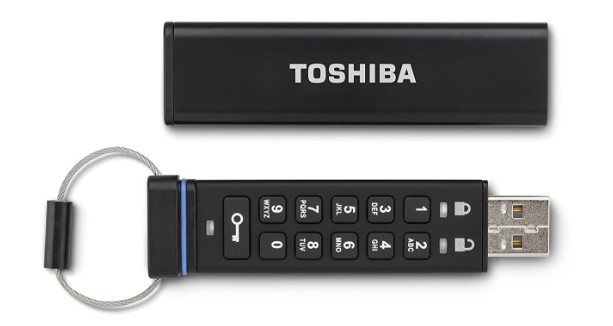
Di zaman modern seperti sekarang ini, USB memiliki kapasitas penyimpanan yang luar biasa besar, bahkan sampai 1TB! Kingston DataTraveler HyperX Predator 3.0 USB 1TB contohnya.
Dengan kapasitas besar tersebut, tentunya sobat juga harus memperhatikan keamanan untuk USB tersebut. Apalagi jika di dalam USB tersebut ada data super penting yang sobat simpan dan dengan ukuran USB yang semakin kecil serta portable bisa dibawa kemana – mana tentunya resiko kehilangannya juga lebih besar.
Jika data yang didalam USB tadi tidak terlindungi, maka siapapun akan bisa mengakses data tersebut dan menggunakannya sesuai hati mereka, bisa jadi seusatu yang buruk bagi sobat. Jadi memberi password ke USB kita atau mungkin ke hanya beberapa file penting saja bisa menigkatkan faktor keamanan data kita.
Mengunci USB mungkin menjadi langkah yang paling aman yang bisa dipakai sobat untuk melindungi data milik sobat. Akan tetapi mengunci seluruh USB tidak selalu menjadi langkah yang paling benar dalam melindungi data. Mungkin saja sobat hanya ingin mengunci data dari satu dokumen saja atau mungkin beberapa file saja, tentunya mengunci seluruh USB tidak begitu diperlukan jika hanya itu yang sobat inginkan.
Cara Memberi Password USB Tanpa Aplikasi
Untuk yang pertama, saya akan memberi tutorial memberi password tanpa aplikasi tambahan lainnya, sayangnya cara yang digunakan ini hanya bisa untuk memberi password ke USB secara menyeluruh, tidak per file. Berikut ini cara memberi password ke USB tanpa aplikasi :
- Pastikan USB atau flashdisk sudah tertancap dan terdeteksi oleh Windows
- Klik Start atau ke Settings(Windows 10) dan ketik Bitlocker
- Maka akan muncul “Manage Bitlocker” (Windows 10) atau “Bitlocker Drive Encrytion” (Windows 7) dan tekan enter

Bitlocker
- Cari USB yang akan sobat beri password, klik “Turn on Bitlocker”
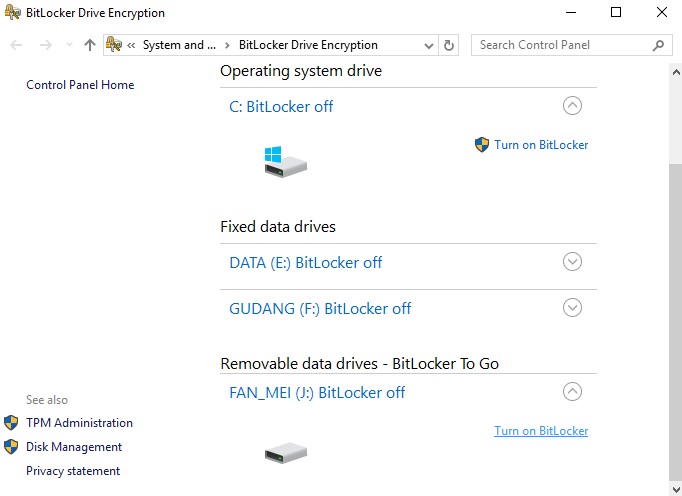
Memilih USB di Bitlocker
- Ketik password sesuai keinginan sobat, klik next

Memberi Password
- Sobat bisa menyimpan password tersebut dengan cara memilih “save to a file” atau jika sobat pengguna Windows 10 maka akan ada opsi untuk menyimpannya di akun Microsoft sobat, lalu klik next

Memilih Metode Penyimpanan Key
- Klik Next trs hingga terakhir klik Start Encryption

Proses Terakhir
- Tunggu hingga proses benar – benar selesai


0 komentar:
Posting Komentar