
Cara Mengunci Sebagian Isi USB
Jika sobat mempunyai data yang sangat penting dan memberi password
saja rasanya tidak cukup, maka sobat bisa mengunci sebagian partisi dari
USB milik sobat lalu menambahkan data yang super penting tadi ke dalam
partisi yang baru dibuat tadi. Dengan cara ini sobat bisa dengan
mengakses data yang tidak terkunci dengan mudah serta dapat mengakses
data yang terkunci dengan hanya memasukkan password.
Bagi sobat yang ingin menggunakan cara ini, pertama download terlebih
dahulu Rohos Mini drive di http://www.rohos.com/ . Ada dua versi dari
aplikasi ini, yaitu yang gratis serta yang berbayar, versi gratis
menawarkan penguncian data hanya sampai 8GB. Tetapi 8GB menurut saya
sudah lebih dari cukup bagi kebanyakan orang, tapi jika menurut sobat
itu belum cukup maka belilah versi berbayarnya.
Untuk mengunci sebagian dari USB sobat maka begini caranya
- Buka aplikasinya, pilih Encrypt USB Drive

Halaman Pertama Rohos Mini Drive
- Ada jendela yang akan muncul menandakan bahwa aplikasi akan membuat partisi pada USB milik sobat, sobat bisa mengganti opsinya dengan klik Change

Membuka Opsi Lebih Lanjut
- Disini sobat bisa mengganti banyak hal, tapi saya sarankan jangan mengganti apapun kecuali ukuran dari partisi yang akan sobat gunakan. Jumlah partisi maksimal yang bisa gunakan adalah setengah dari jumlah kapasitas dari USB, jadi misalnya USB milik sobat memiliki kapasitas 8GB, maka jumlah partisi maksimalnya adalah 4GB dan seterusnya
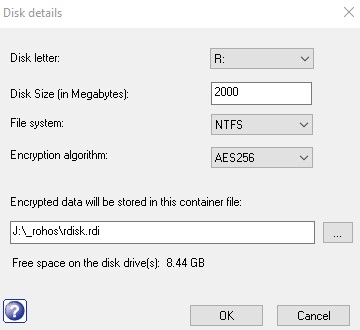
Opsi Dalam Mengunci USB
- Setelah sobat selesai dalam menentukan jumlah partisi, klik OK lalu sobat bisa mengetik password di tempat yang disediakan. Pastikan password yang diketik cukup kuat ditandai dengan adanya angka, huruf besar dan kecil dan minimum 15 karakter. Jika tidak bisa, maka tidak masalah karena semua itu hanya rekomendasi saja. Jika sudah yakin maka sobat klik Create disk, proses penguncian ini terbilang cukup lama jadi sobat harus bersabar hingga prosenya selesai

Mengisi Password dan Memulai Proses Penguncian
- Setelah selesai, sobat bisa mencabut USBnya
- Untuk membuka partisi yang dikunci ini, sobat tinggal tancapkan kembali USB ke komputer atau laptop kemudian aplikasi Rohos akan muncul di taskbar. Untuk memunculkan partisinya, klik kanan di ikon Rohos dan pilih “Connect Disk” lalu masukkan password yang sudah diatur tadi dan setelah password yang sobat masukkan sudah benar, maka akan ada drive baru yang keluar di Windows Explorer sobat
- Untuk kembali menguncinya, sobat klik kanan pada ikon Rohos lalu pilih Disconnect.


0 komentar:
Posting Komentar